Für iPad, iPhone & Mac · Jetzt im App Store

Handschrift trifft
vernetztes Denken.

Schreib mit dem Pencil. Strukturiere mit Markdown. Verbinde deine Notizen und arbeite mit KI weiter. SynaPad bringt deine Gedanken und Werkzeuge auf einer Arbeitsfläche zusammen.

Handschrift trifft Markdown. Auf iPad, iPhone und Mac.

FREIRAUM FÜR GEDANKEN
Und wenn du weiterdenken willst?Frag deine Notiz.

Gestaltetes Funktionsbeispiel · keine Bildschirmaufnahme

Mit dem Pencil anfangen Gedanken verbinden Mit KI weiterdenken Auf iPhone und Mac weiterarbeiten

01 / DEIN DENKRAUM

So frei wie Papier.
Nur mit mehr Möglichkeiten.

Eine Skizze, ein Plan, ein ganzes Projekt. SynaPad bringt das freie Denken mit dem Stift und das strukturierte Schreiben zusammen.

01

Schreib, wie du denkst.

Handschrift, Zeichnungen, Bilder und PDFs auf einer unendlichen Fläche. Mit Papierfarben, Raster und der vertrauten Stiftpalette.

  • Apple Pencil, Lasso und Formerkennung
  • Fotos, Dokumente und Scans auf dem Blatt
  • Vorlagen für den schnellen Einstieg
02

Gib Gedanken eine Form.

Aus Stichpunkten werden Mindmaps, aus Kästen und Pfeilen Flussdiagramme. Aufgaben und Tabellen sitzen direkt neben deinen Gedanken.

  • Mindmaps auf der Seite oder im Fokus
  • Live-Mindmaps neben deiner Handschrift
  • Checklisten, Tabellen und Berechnungen
03

Mach etwas daraus.

Jede Notiz hat auch ein Markdown-Dokument. Behalte Erkenntnisse als Text, verlinke weitere Notizen und wechsle zwischen beiden Ansichten.

  • Canvas und Dokument nebeneinander
  • Aufgaben und verknüpfte Notizen im Text
  • Lesemodus für den klaren Blick

02 / VOM GEDANKEN ZUM NÄCHSTEN SCHRITT

Dein roter Faden.
Auch wenn du
querdenkst.

Nicht alles entsteht in der richtigen Reihenfolge. Deine Notizen dürfen mitwachsen.

Alle Möglichkeiten ansehen
  1. 1

    Festhalten.

    Schreib die Idee auf, skizziere einen Zusammenhang oder nimm beim Schreiben ein Meeting auf.

  2. 2

    Zusammenbringen.

    Ordne Gedanken als Mindmap, ergänze Quellen und übernimm wichtige Inhalte ins Dokument.

  3. 3

    Weiterkommen.

    Lass dir Inhalte zusammenfassen, finde Aufgaben und behalte die Antworten direkt in deiner Notiz.

03 / KI MIT ZUSAMMENHANG

Deine Gedanken sind schon da.
Die KI knüpft daran an.

Frage zur ganzen Notiz oder nur zu einem markierten Bereich. Die Antwort erscheint dort, wo du sie weiterverwenden kannst.

WEITERDENKENBeispiel

„Was sind die nächsten Schritte
für diese Idee?“

Mögliche Antwort

Vom Entwurf zum ersten Versuch.

  1. Das Ziel in einem Satz festhalten.
  2. Die wichtigste Annahme prüfen.
  3. Einen kleinen Prototyp ausprobieren.
↗ Als Checkliste weiterverwenden

Illustratives Beispiel, keine live erzeugte KI-Antwort.

Fragen, ohne neu anzufangen.

Deine Notiz liefert den Kontext. Lass dir etwas erklären, zusammenfassen oder in neue Ideen und Lernkarten verwandeln.

Die Antwort ist erst der Anfang.

Behalte sie als Karte, stelle Rückfragen oder übernimm sie in dein Dokument. So wird aus einer Antwort ein Teil deiner Arbeit.

Du wählst den Assistenten.

Apple Intelligence auf unterstützten Geräten oder ein externer KI-Dienst mit deinem eigenen API-Schlüssel. Verfügbarkeit und mögliche Zusatzkosten hängen vom gewählten Dienst ab.

Deine KI-App auf dem Mac.

Claude, Cursor, VS Code und andere KI-Apps können deine Notizen über MCP durchsuchen, ergänzen und in Ordner sortieren – auf deinem Mac, ohne SynaPad-Server. So verbindest du sie

FÜR DEINEN KI-WORKFLOW / MCP

Dein Agent.
Mitten in deinen Notizen.

Verbinde einen MCP-fähigen KI-Client auf deinem Mac mit SynaPad. Dein Agent kann Notizen durchsuchen, Dokumente ergänzen und Checklisten, Tabellen oder Mindmaps auf die Seite setzen.

Dafür richtest du den lokalen SynaPad-MCP-Server auf dem Mac ein. Die Notizen erreichen ihn über iCloud Drive. Neue Agenten-Elemente sind in der App gekennzeichnet und lassen sich rückgängig machen.

04 / DEINE WERKZEUGE

Für das grosse Ganze.
Und die kleinen Dinge.

Wiederfinden.

Ordner, Tags und Suche – auch in erkannter Handschrift. Verwandte Notizen helfen dir, Zusammenhänge zu entdecken.

Im Blick behalten.

Aufgaben aus deinen Notizen an einem Ort. Mit Fälligkeiten, Filtern und Verbindungen zu Erinnerungen.

Meetings vorbereiten.

Öffne einen Termin aus deinem Kalender und starte seine Besprechungsnotiz – mit Agenda und Platz für Aufgaben.

Mitschreiben. Mithören.

Nimm während des Schreibens auf. Tippe später auf ein Wort und höre, was zu diesem Zeitpunkt gesagt wurde.

Weitergeben.

Teile Notizen als PDF, Bild oder Markdown. Exportiere Mindmaps und Diagramme für andere Werkzeuge.

Am Mac weitermachen.

Die gleichen Notizen über iCloud. Mit mehreren Fenstern, Tastenkürzeln, Befehlspalette und Dateien aus dem Finder.

EIN BLICK IN DIE APP

So sehen echte
Gedanken aus.

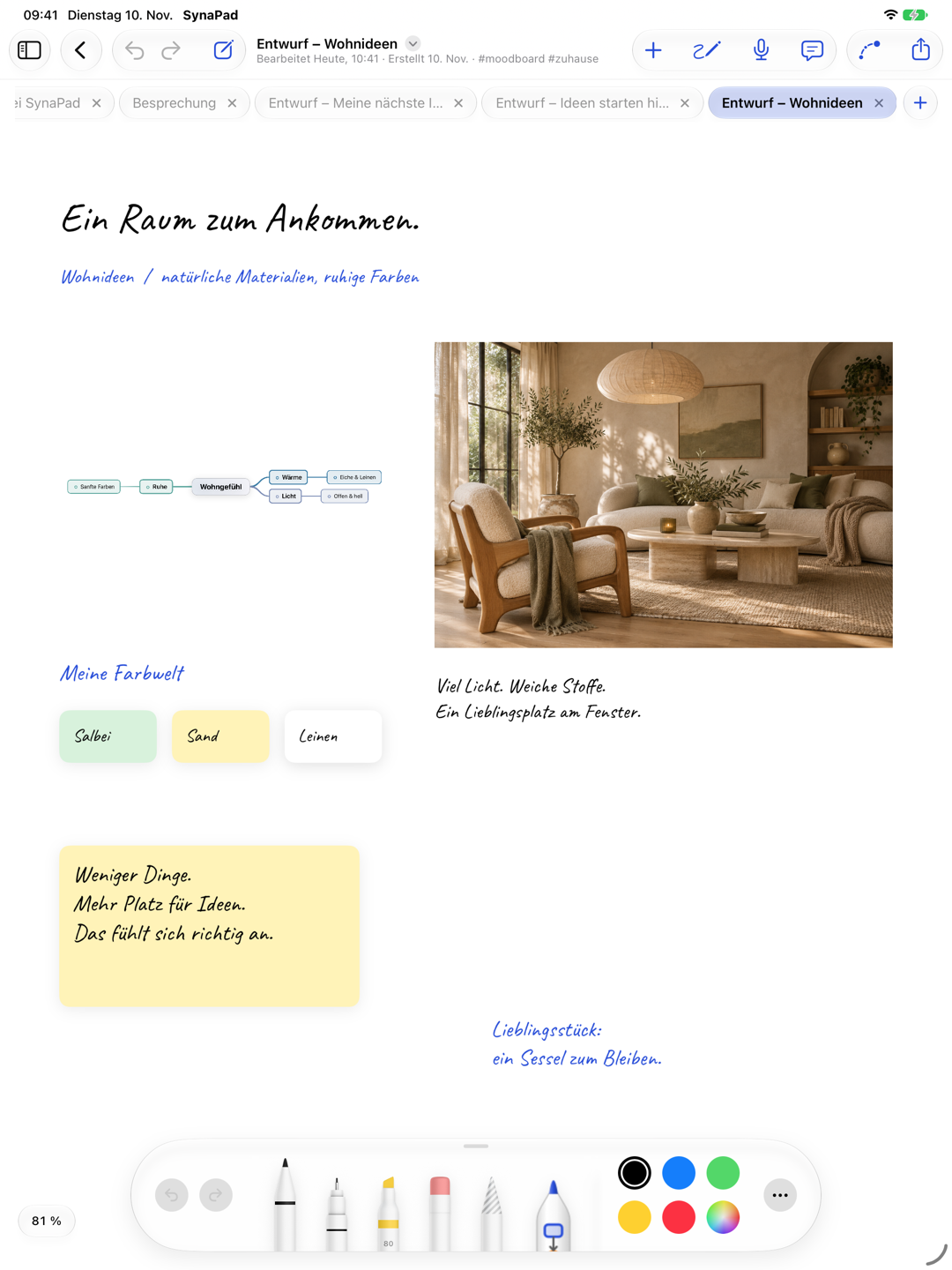
Unveränderte App-Aufnahmen aus der Testversion, hier im hellen Modus. Beispielinhalte zeigen eine Wohnidee und eine Projektnotiz.

Echte SynaPad-Notiz mit Wohnideen, Mindmap, Foto, Handschrift und Farbnotizen
01 / Bilder, Handschrift und Mindmap auf einer Seite ↗
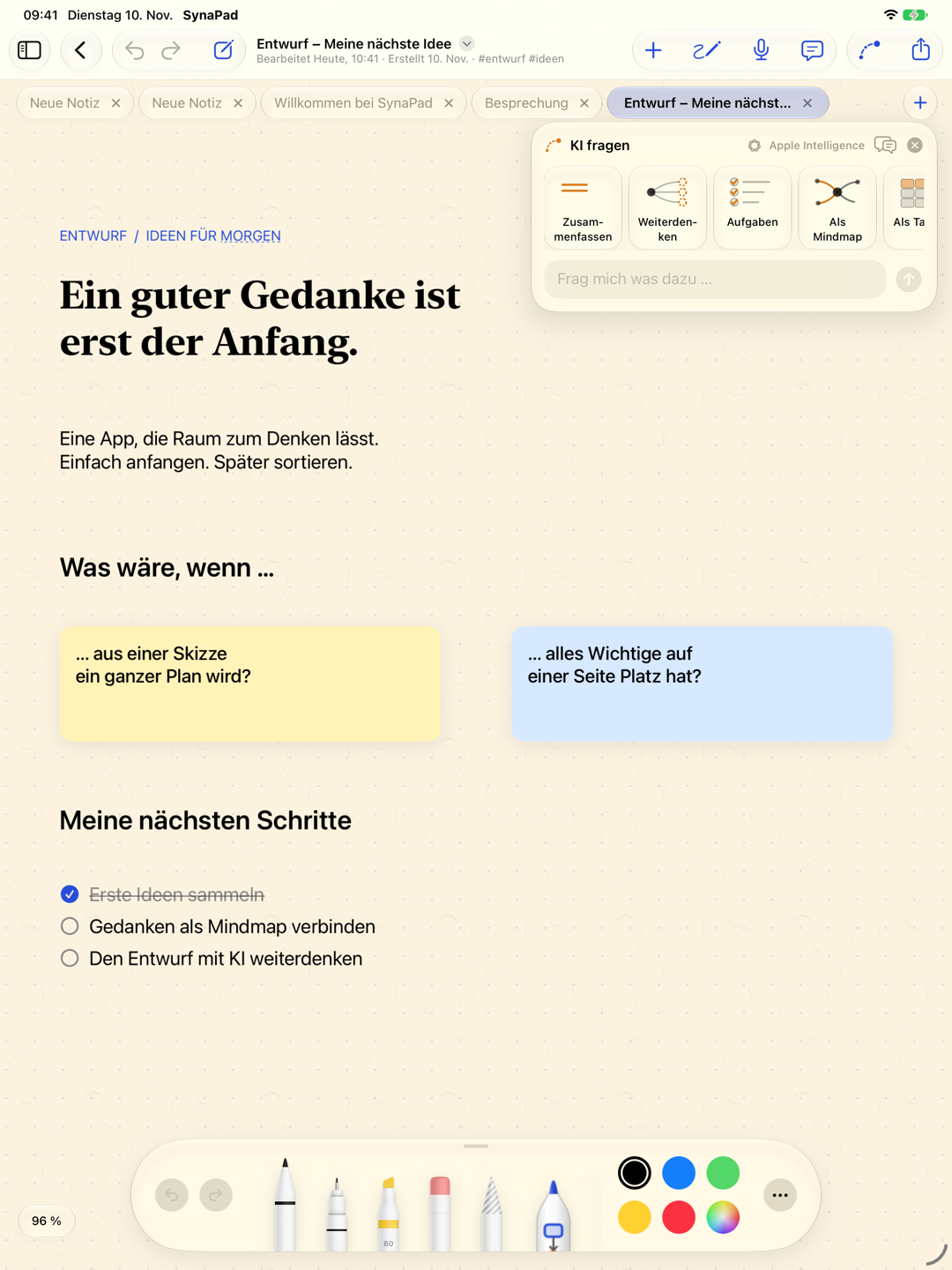
Echte Projektnotiz mit Aufgaben und geöffneten KI-Werkzeugen für Zusammenfassung und Mindmap
02 / KI-Werkzeuge direkt bei deiner Notiz ↗

DEINE NOTIZEN. DEINE ENTSCHEIDUNG.

Platz für Gedanken.
Auch die privaten.

Deine Notizen liegen auf deinem Gerät und bei aktiviertem iCloud Drive in deinem persönlichen iCloud. Du brauchst kein SynaPad-Konto.

Du entscheidest, ob du Inhalte an einen externen KI-Dienst oder eine andere Verbindung weitergibst. SynaPad betreibt keinen eigenen Server, auf dem deine Notizen gesammelt werden.

Mehr zum Datenschutz

NOCH EIN PAAR FRAGEN

Gut zu
wissen.

Zum Support
Wo bekomme ich SynaPad?

Im App Store, als eine App für iPad, iPhone und Mac. Du lädst sie gratis und probierst sie mit drei Notizen und allen Werkzeugen aus.

Auf welchen Geräten läuft SynaPad?

Auf iPad und iPhone ab iPadOS bzw. iOS 26 und auf dem Mac ab macOS 26. Auf dem iPad ist die freie Schreibfläche für Apple Pencil ausgelegt; für einzelne Pencil-Funktionen brauchst du ein entsprechend unterstütztes Modell. Auf dem iPhone schreibst du mit dem Finger, auf dem Mac mit Maus, Trackpad oder Tastatur. Über iCloud hast du überall dieselben Notizen.

Brauche ich für alles KI?

Nein. Schreiben, Zeichnen, Dokumente, Mindmaps und die Organisation deiner Notizen sind eigenständige Werkzeuge. KI hilft dir dann weiter, wenn du sie nutzen möchtest.

Was brauche ich für die KI-Funktionen?

Apple Intelligence benötigt ein unterstütztes Gerät, eine unterstützte Sprache und die Verfügbarkeit des jeweiligen Modells. Externe KI-Dienste werden mit deinem eigenen API-Schlüssel verbunden und können separat kostenpflichtig sein. In der App gibt es ausserdem experimentelle Optionen für Apples Cloud-Modell und die Verarbeitung von Skizzen.

Wie funktioniert die Verbindung über MCP?

Du richtest den lokalen SynaPad-MCP-Server und einen kompatiblen KI-Client auf deinem Mac ein. Deine über iCloud synchronisierten Notizen können dann durchsucht und ergänzt werden. Als #privat oder #private markierte Notizen bleiben für den MCP-Server verborgen. Die Verarbeitung durch deinen KI-Client richtet sich nach dessen Einstellungen und Anbieter. Schritt-für-Schritt-Anleitung für Claude, Cursor, VS Code und andere KI-Apps.

Was kostet SynaPad?

Drei Notizen mit allen Werkzeugen sind gratis. Unbegrenzt viele Notizen schaltest du mit einem einmaligen In-App-Kauf frei, der Vollversion. Es gibt kein Abo. Den Preis in deiner Währung zeigt dir der App Store. Externe KI-Dienste nutzt du mit deinem eigenen API-Schlüssel; sie sind nicht enthalten und kosten beim jeweiligen Anbieter extra.

DEIN NÄCHSTER GEDANKE?

Hat hier
schon Platz.

SynaPad ist im App Store. Lade es auf dein iPad, iPhone oder deinen Mac und fang mit deinen ersten drei Notizen an.

Laden im App StoreDrei Notizen gratis · Vollversion per einmaligem Kauf, kein Abo · iPad, iPhone und Mac · Fragen und Feedback auf der Support-Seite